
复杂工程仿真首选!ANSYS 2025R1 搞定多物理场耦合分析,破解版下载安装教程(安装包包含图文步骤)
Ansys 2025 R1 作为 Ansys 推出的重要仿真软件版本,聚焦数字工程技术的深化应用,在 AI、云计算、GPU 加速等领域进行了大幅升级,同时优化了多物理场求解、跨团队协作等核心能力,适配航空航天、半导体、汽车等多个行业的复杂研发需求。
- 流体与结构仿真优化:Fluent 的电化学建模能力增强,锂离子电池模型仿真运行速度提升数个数量级,还优化了旋翼设计的前处理流程;结构分析套件集成了完整的 NVH 解决方案,频率响应函数计算器速度提升 10 倍,搭配模态贡献分析等功能,能更好应对振动、声学相关的仿真需求。
- 热分析与材料仿真拓展:Discovery 新增电热分析、各向异性导热率等热分析功能;新增的 Polymer FEM 产品可通过高保真模型还原真实材料行为,Granta 则扩充了聚合物和电磁相关的材料数据,实现与 CAD、CAE 等平台的一体化集成。
https://pan.quark.cn/s/e490d9a43fd1
安装前关闭杀毒软件
安装步骤
1、打开Setup文件夹
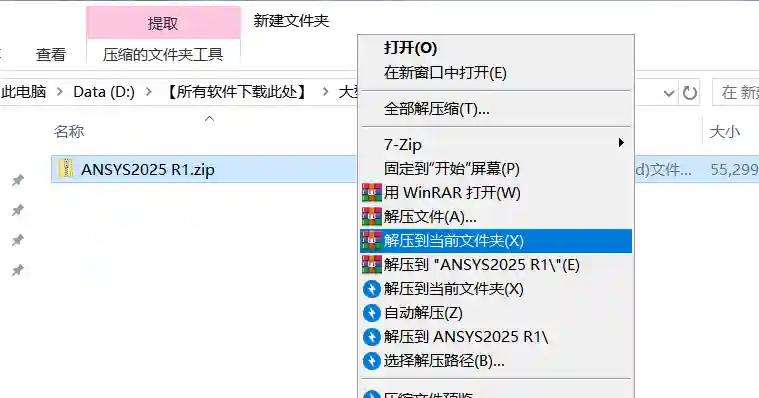
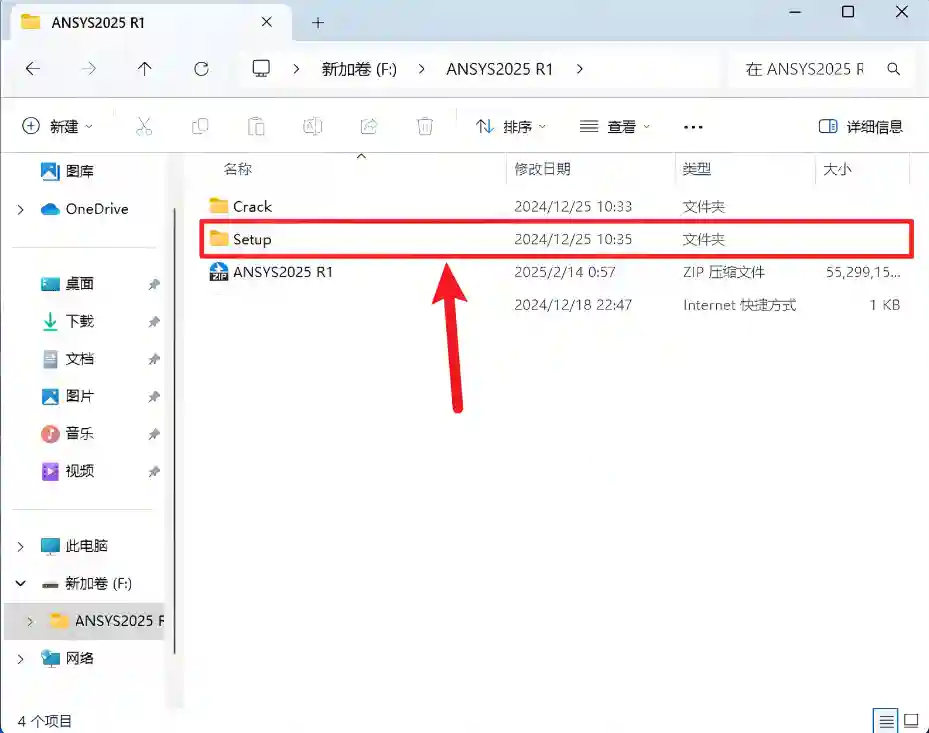
2、鼠标右键选择DISK1 装载 (如没有装载选项,请选择用 “打开方式 —Windows 资源管理器”)
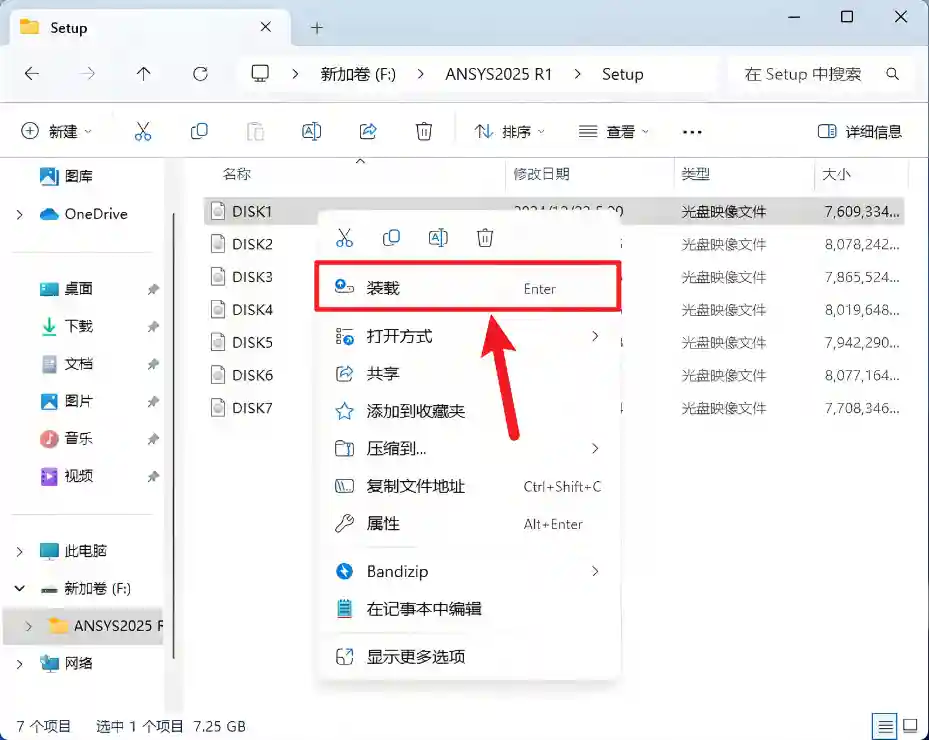
3、右键Setup.exe以管理员运行
4、点击安装 Ansys 许可证管理器
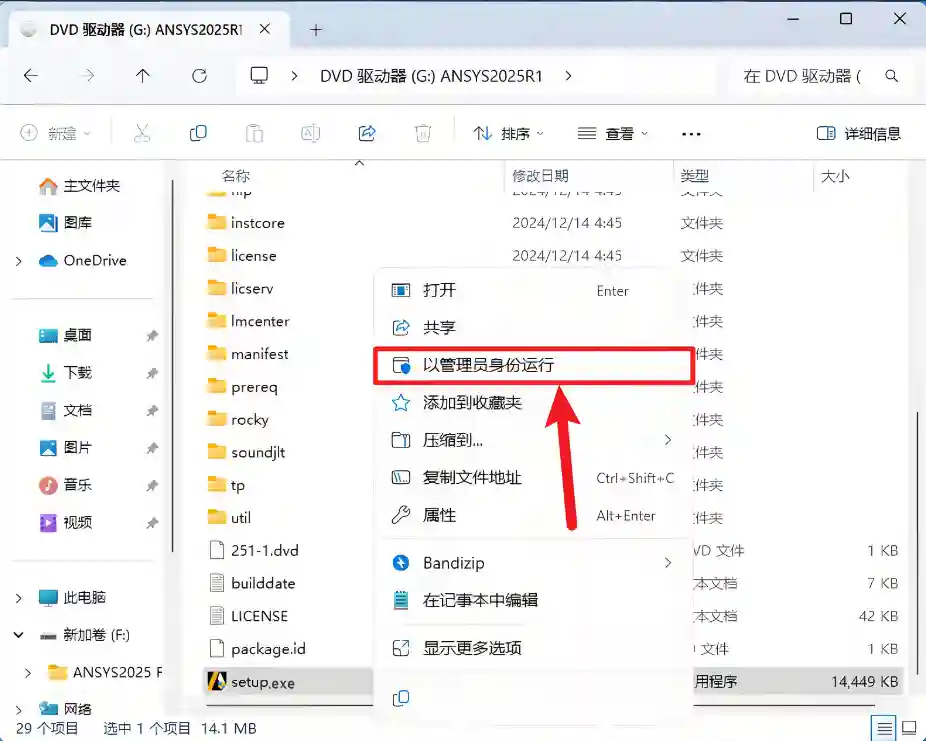
5、点击 OK
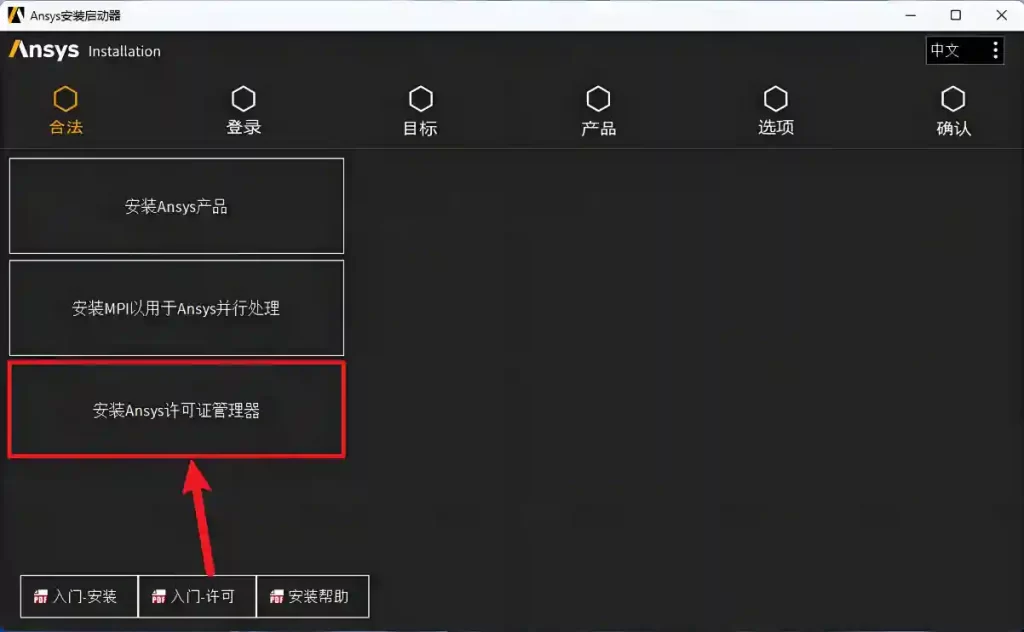
点击下一步
把 C 改为其他盘,不然 C 盘会爆满
下一步
下一步
等待安装
点击下一步
点击退出
打开Crack文件夹点击许可复制ANSYS文件
打开许可安装路径【F:\Program Files】(如你在步骤 8 修改为其他位置,选择对应位置打开),鼠标右击空白处选择【粘贴】
点击替换
再开始菜单栏找到ANSYS License Manager Center 并且点击打开
点击Get Systeam Hostid,选中第三格 “Mac Address” 后的字符鼠标右击选择复制
打开解压的Crack文件夹继续打开license,选择软件安装 888 粘贴
点击 X 然后保存
回到第 18 步骤点击 Add a License File 继续点击 【Choose File】
打开Crack文件夹 点击license 打开
点击INSTALL LICENSE
当提示”……installed successfully“,点击右上角【X】退出
打开Setup文件夹 选择DISK1 右键选择装载
右键Setup.exe以管理员运行
点击安装Ansys
下一步
把 C 盘改为其他盘
点击三角形 选择自己需要的模块选择安装
点击否 跳过配置
把 C 改为其他盘
把 C 改为其他盘
点击下一步
点击Add....和Create... 点击下一步
点击下一步
点击下一步
等待安装
打开解压后的Setup文件夹右键DISK2装载(注意留意装置后的磁盘符,在步骤 41 将会选择SIDK2装载的磁盘,不同用户这里装置之后磁盘符可能不一致)
这里可以看安装到了 H 盘
当安装进度到 18% 时,点击【浏览..】
选择步骤 40 装载的磁盘(如:H),点击【选择文件夹】
点击 OK
点击解压后的Setup文件夹选择DISK3右键装载(注意留意装置后的磁盘符,在步骤 47 将会选择SIDK3装载的磁盘,不同用户这里装置之后磁盘符可能不一致)
这里可以看到镜像加载到了 I 盘
当安装进度到 21% 时,点击【浏览..】
选择步骤 45 装载的磁盘(如:I),点击【选择文件夹】
点击 OK
同样步骤选择DISK4右键装载(继续留意安装到哪个位置,后面 52 步会要选择的)
这里我可以看到安装到了 J 盘
当安装进度到 33% 时,点击【浏览..】
选择步骤 50 装载的磁盘(如:J),点击【选择文件夹】
点击 OK
同样步骤选择DISK5右键装载(继续留意安装到哪个位置,后面 57 步会要选择的)
我这里看到安装到了 K 盘
当安装进度到 50% 时,点击【浏览..】。
选择步骤 55 装载的磁盘(如:K),点击【选择文件夹】
点击 OK
同样步骤选择DISK6右键装载(继续留意安装到哪个位置,后面 62 步会要选择的)
这里我看到安装到了 L 盘
当安装进度到 61% 时,点击【浏览..】
选择步骤 60 装载的磁盘(如:L),点击【选择文件夹】
点击 OK
同样步骤选择DISK7右键装载(继续留意安装到哪个位置,后面 67 步会要选择的)
这里我安装到了 M 盘
当安装进度到 84% 时,点击【览..】
选择步骤 65 装载的磁盘(如:M),点击【选择文件夹】
点击 OK
点击下一步
点击【退出时启动调研】然后点击【退出】
配置Enabled:①打开【Enabled】开关②输入”Port 【1055】”Server”【localhost】③点击【Test】④点击【Save】⑤点击右上角【X】关闭
打开Crack文件夹
右键环境变量以管理员运行,等待运行完就会关闭
双击打开【SolidSQUADLoa..】
点击是
确定
打开产品文件夹
复制ANSYS Inc
打开软件安装路径:【F:\Program Files】(如你在步骤 29 修改为其他位置,选择对应位置打开),鼠标右击空白处选择【粘贴】
双击展开【ANSYS 2025R1】文件夹把你需要的图标拖到桌面即可创建快捷方式
安装成功!Workbench打开界面如下
Zemax打开界面如下
83、Electronics打开界面如下:
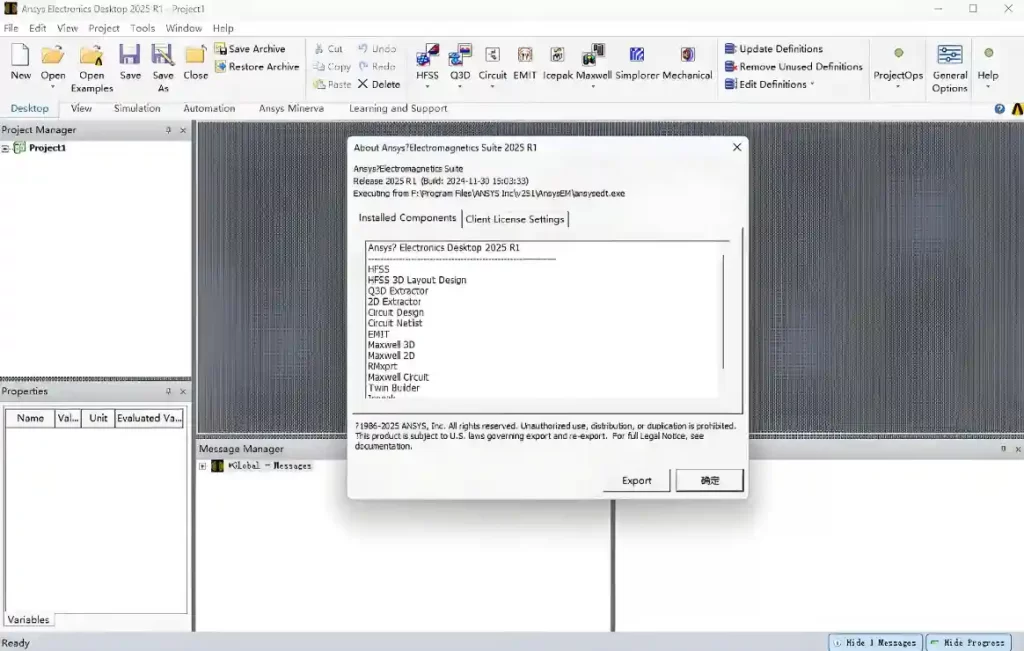
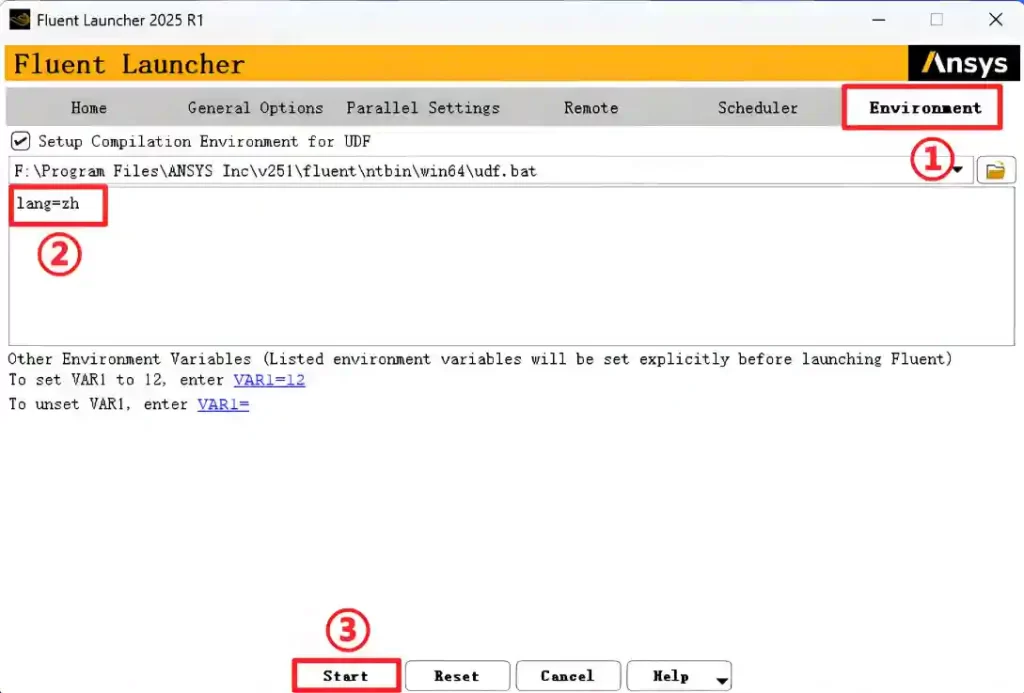
84、Fluent中文界面启动步骤:①先点击【Enviroment】输入②【lang=zh】③点击【Start】
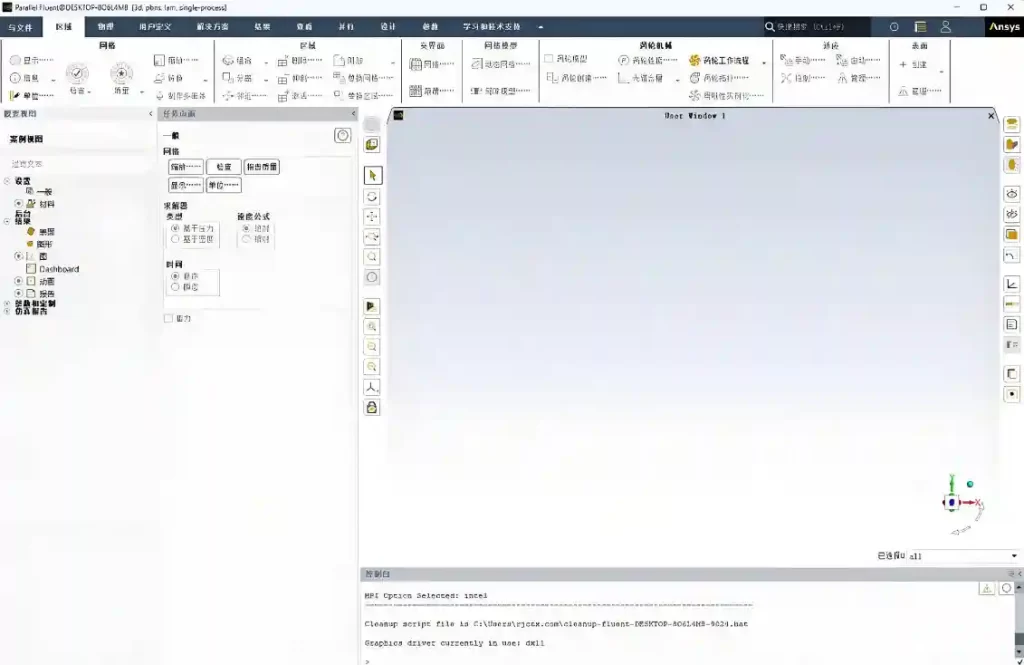
85、汉化成功

111
暂无介绍....
延伸阅读:

Aspen Plus 15.0:AI 驱动流程决策,让化工设计少走 90% 弯路,下载安装教程
Aspen Plus 15.0 是 AspenTech 公司推出的流程模拟软件新版本,隶属于 AspenTech V15...


钢结构 / BIM 建模神器!2025 建筑必备!Tekla Structures 核心功能全升级,下载安装教程(安装包含图文步骤)
Tekla Structures 2025 是 Trimble 推出的一款主打智能自动化与高效协同的建筑信息模型(BIM...

复杂工程仿真首选!ANSYS 2025R1 搞定多物理场耦合分析,破解版下载安装教程(安装包包含图文步骤)
Ansys 2025 R1 作为 Ansys 推出的重要仿真软件版本,聚焦数字工程技术的深化应用,在 AI、云计算、GP...
ADAMS 2024 安装教程:多体动力学仿真软件完整部署流程
ADAMS 2024 是一款专注于多体动力学(MBD)仿真的工程软件,由 MSC Software 开发,广泛应用于机械...

新手必看!COMSOL 6.3 安装+破解完整流程详解
COMSOL Multiphysics 6.3 是一款功能强大的多物理场仿真软件,专为工程师、科研人员和技术开发者设计,...